
-
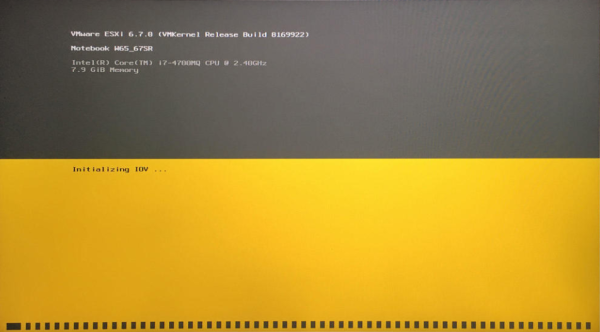
 ESXI自动获取基本安装资料和本期的图文版教程 已开通公众号,热心朋友请搜索『我是阿皮啊』同名号关注,也可在公众号内回复ESXI自动获取基本安装资料和本期的图文版教程,感谢各位支持! 本期资料打包下载1:https://pan.baidu.com/s/1yvJ2PhvfwpmUX_BS01bKAw?pwd=6h5v 提取: 6h5v 下载2(备用):https://1drv.ms/f/s!AvHqyaEdkpahgTsL7ltdqM0UektH 恩山版ESXI集成网卡版:https://www.right.com.cn/forum/forum.php?mod=viewthread&tid=3591932&fromguid=hot ESXI网卡兼容列表查询:https://www.vmware.com/resources/compatibility/search.php?deviceCategory=io Rufus写盘工具:http://rufus.ie/ 分区助手:https://www.diskgenius.cn/download.php 时间轴: 00:00 intro 01:14 安装前资料说明 04:18 安装ESXI系统 15:25 安装OpenWRT系统 23:40 安装NAS系统 32:35 安装Windows系统 34:18 ESXI增加多块硬盘 35:14 最后补充
 -
Frp穿透参数 ip server_addr = 0.0.0.0 server_port = 7000 dashboard_user = admin dashboard_pwd = L**4(后台密码) dashboard_port = 7500 身份验证 token = s**m(秘钥) 服务器和客户机之间的心跳连接 heartbeat_timeout = 30 vhost_tcp_port_01 = 80 vhost_tcp_port_02 = 443 vhost_tcp_port_03 = 902 vhost_tcp_port_04 = 5000 vhost_tcp_port_05 = 5001 vhost_tcp_port_06 = 5050 vhost_tcp_port_07 = 5060 vhost_tcp_port_08 = 6690 vhost_tcp_port_09 = 8000 vhost_tcp_port_10 = 8080 vhost_tcp_port_11 = 8081 vhost_tcp_port_12 = 8082 vhost_tcp_port_13 = 8083 vhost_tcp_port_14 = 8084 vhost_tcp_port_15 = 8085 vhost_tcp_port_16 = 8086 vhost_tcp_port_17 = 8087 vhost_tcp_port_18 = 8088 vhost_tcp_port_19 = 8089 vhost_tcp_port_20 = 9443 vhost_tcp_port_21 = 33333 vhost_tcp_port_22 = 33891 vhost_tcp_port_23 = 33892 vhost_tcp_port_24 = 33893 vhost_tcp_port_25 = 33894 vhost_tcp_port_26 = 33895 vhost_tcp_port_27 = 33896 vhost_tcp_port_28 = 33897 vhost_tcp_port_29 = 33898 vhost_tcp_port_30 = 33899 vhost_tcp_port_31 = 44444
-
-